Vem är på ditt wifi? Så hittar och tar du bort okända enheter

Vem är på ditt wifi? Så hittar och tar du bort okända enheter
Har du märkt att ditt internet plötsligt går långsammare – utan att någon streamar film eller laddar ner stora filer? Då kan det vara så att någon obehörig använder ditt wifi. Det är inte bara irriterande, utan kan också innebära en säkerhetsrisk. Här får du en guide till hur du ser vilka enheter som är anslutna till ditt nätverk – och hur du blir av med dem du inte känner igen.
Varför du bör ha koll på ditt wifi
När en okänd enhet kopplar upp sig mot ditt wifi använder den inte bara av din bandbredd – den får också tillgång till ditt lokala nätverk. Det betyder att någon i värsta fall kan komma åt delade filer, skrivare eller smarta hem-enheter. Dessutom kan en hackare använda din uppkoppling till olagliga aktiviteter som i slutändan kan spåras till dig.
Därför är det klokt att regelbundet kontrollera vilka enheter som är anslutna till ditt nätverk och se till att bara de du känner till har tillgång.
Læs også:
Så ser du vilka som är anslutna till ditt nätverk
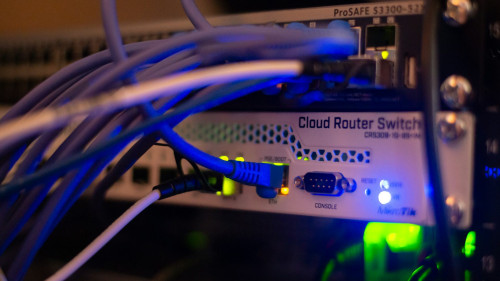
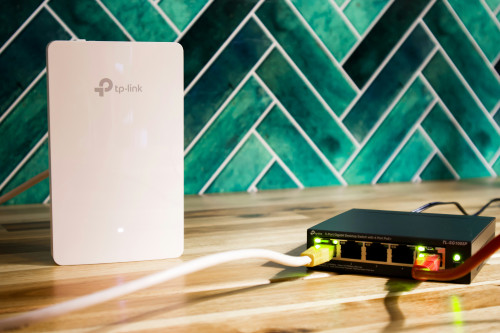
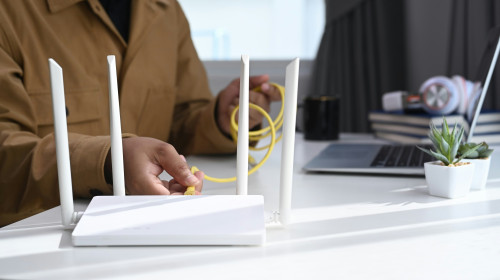
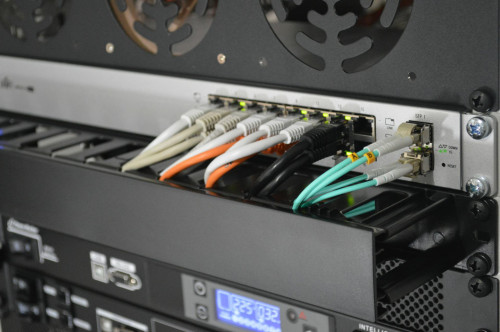
Det finns flera sätt att ta reda på vilka enheter som är uppkopplade mot ditt wifi. Det mest tillförlitliga är att logga in på din router.
-
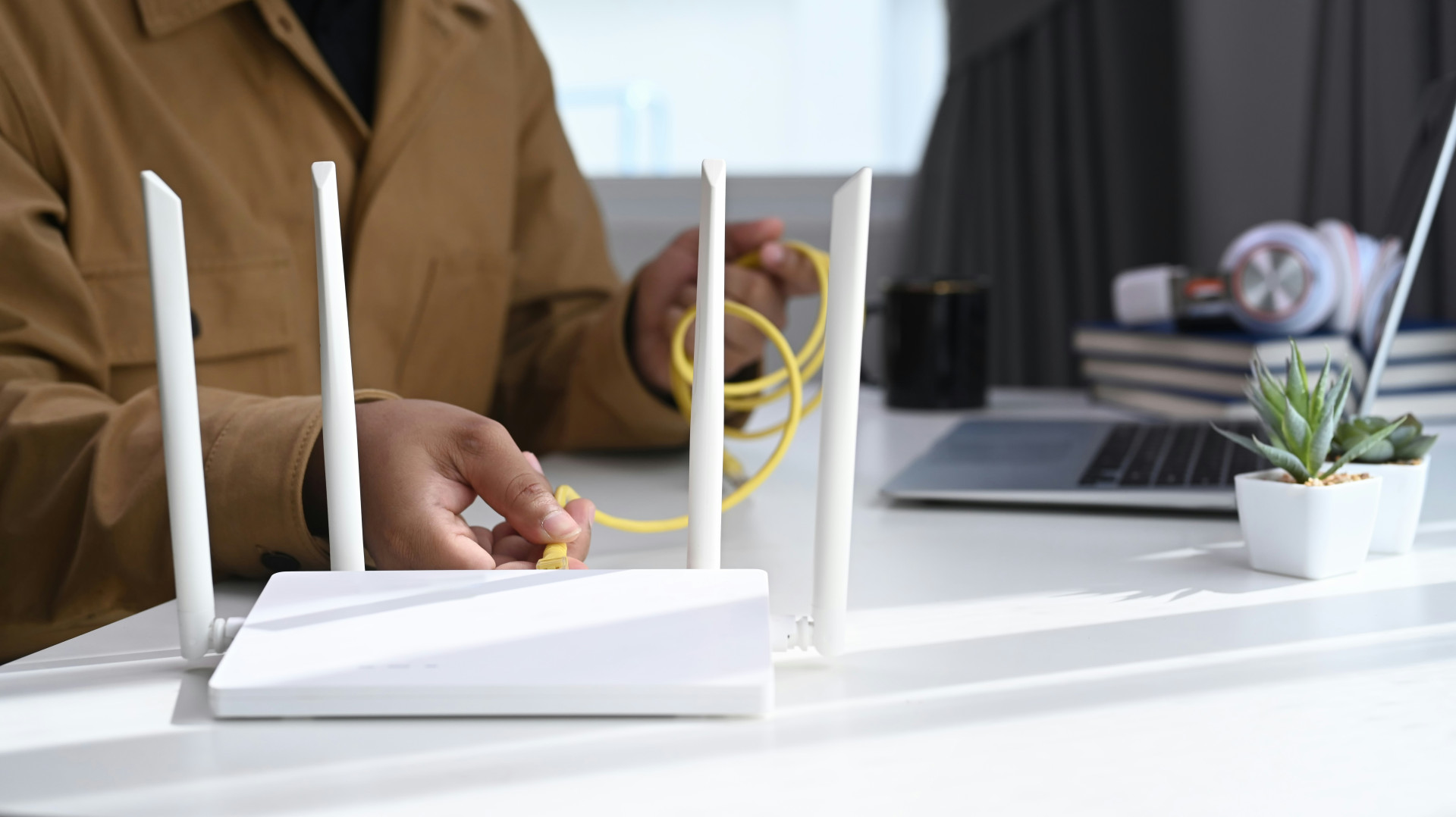
Logga in på routerns administrationssida Öppna en webbläsare och skriv in routerns IP-adress – oftast 192.168.0.1 eller 192.168.1.1. Du hittar adressen på en etikett på routern eller i manualen. Logga in med användarnamn och lösenord. Om du aldrig har ändrat dem står de vanligtvis också på routern.
-
Hitta listan över anslutna enheter I menyn finns ofta ett avsnitt som heter “Anslutna enheter”, “Device list” eller liknande. Där ser du alla enheter som är uppkopplade – både via wifi och nätverkskabel.
-
Identifiera enheterna Varje enhet visas med namn, IP-adress och MAC-adress. Du kan ofta känna igen dina egna enheter på namnet – till exempel “iPhone”, “Samsung TV” eller “Laptop”. Om du ser något du inte känner igen kan du söka på MAC-adressen på nätet för att se vilken tillverkare den tillhör. Det kan hjälpa dig att avgöra om det är en legitim enhet.
Ett alternativ är att använda appar som Fing (för mobil) eller program som Advanced IP Scanner (för dator), som automatiskt skannar ditt nätverk och visar alla anslutna enheter.
Så tar du bort okända enheter
Om du upptäcker en enhet du inte känner igen bör du agera direkt. Här är vad du kan göra:
-
Byt wifi-lösenord Det är det mest effektiva sättet att stänga ute obehöriga. När du ändrar lösenordet kopplas alla enheter bort, och bara de du själv loggar in igen får tillgång.
-
Uppdatera routerns firmware En gammal router kan ha säkerhetshål som gör det lättare för obehöriga att ta sig in. Gå in på tillverkarens webbplats och se om det finns uppdateringar.
-
Stäng av WPS-funktionen WPS (Wi-Fi Protected Setup) gör det enkelt att ansluta enheter, men kan också utnyttjas av hackare. Stäng av den i routerns inställningar.
-
Skapa ett gästnätverk Om du ofta har gäster som vill använda ditt wifi kan du skapa ett separat nätverk med eget lösenord. Då håller du ditt huvudsakliga nätverk säkrare.
-
Överväg att byta router Om din router är flera år gammal kan det vara dags för en ny. Nyare modeller har bättre säkerhet, snabbare hastigheter och enklare administrationsverktyg.
Förebygg framtida problem
När du väl har fått kontroll över vilka som är på ditt nätverk gäller det att hålla det så. Här är några goda vanor:
- Använd ett starkt lösenord – minst 12 tecken med både bokstäver, siffror och symboler.
- Byt lösenord regelbundet, särskilt om du har delat det med flera personer.
- Håll koll på nya enheter – gör det till en vana att en gång i månaden kontrollera routerns enhetslista.
- Stäng av fjärråtkomst, om du inte behöver den.
- Använd WPA3-kryptering, om din router stödjer det – det är den senaste och säkraste standarden.
Ett tryggt nätverk ger lugn i vardagen
Att ha kontroll över vem som använder ditt wifi handlar inte bara om hastighet, utan också om trygghet. Med några enkla steg kan du skydda både din uppkoppling och dina data från obehöriga. Ett säkert nätverk gör att du kan surfa, streama och arbeta utan oro – och utan oinbjudna gäster på linjen.
Læs også: